search

Senin, 04 April 2011

CARA KONEKSI WIRELESS ANTAR LAPTOP

Cara Membuat Koneksi Wireless Antar Laptop
Gak rugi juga beberapa hari utek2 2 laptop,  di warnet tempatku mengais rejeki aku diliatin orang2, kliatan kayak orang katrok nan sombong yang sok sibuk bawa 2 laptop sekaligus tapi cuma diliat liat doank sdikit di fungsikan buat kerja hehe…

Sebenernya sih aku berusaha mengoneksikan 2 laptop itu sehingga dapat “kawin” antara keduanya tanpa gunain kabel ato apalah yang bikin ribet sekedar buat sharing data ato berbagi koneksi internet jika yang satunya lemot
Gini nih gan..
Kalau kamu mempunyai dua buah laptop atau lebih atau komputer desktop yang mempunyai wireless LAN card (wifi) dan antara masing – masing laptop/ komputer tersebut ingin terhubung atau terkoneksi satu sama lain sehingga dapat sharing data, printer, internet, remote komputer dll. Cara sederhana dapat dilakukan dengan koneksi adhoc yaitu koneksi wireless LAN tanpa menggunakan akses point, terhubung langsung antara komputer ke komputer lainnya tanpa menggunakan kabel.
koneksi adhoc untuk windows xp sp2 adalah sebagai berikut :
• Nyalakan wifi
• Masuk ke network connection (klik start –>Control Panel –> Network and internet connection –> Network Connection )
• Klik kanan pada wireless network connection, kemudian klik properties.
• Pilih Tab Wireless Networks –> klik Advanced
• Pilih Computer-to-computer (ad hoc) networks only
• klik Close, Tampilan akan kembali ke jendela Wireless Network Connnection Properties
• Pada Preferred networks , klik Add
• Beri nama Network name (SSID) sesuai dengan yang kita inginkan misalnya contoh disini saya beri nama mynet (pada komputer yang lain namanya harus sama (mynet)).–>klik OK
• Pada Wireless network key, agar lebih mudah dulu network Authentication diisi : Open , pada Data encryption diisi : Disable. ( kalau mau langsung pakai proteksi juga silakan, tapi sebaiknya seperti ini dulu, nanti kalau sudah berhasil koneksinya silakan utak-atik option ini )
Sehingga pada preferred networks akan tampil nama SSID yang sudah kita buat dengan nama mynet –> klik ok untuk keluar.
• Lakukan hal / langkah yang sama pada laptop/komputer yang lain yang akan dikoneksikan. ( ingat nama /network name (SSID) harus sama ( mynet)).
• Kalau kedua komputer sudah disetting seperti langkah di atas, langkah selanjutnya adalah tinggal mengkoneksikannya yaitu dengan masuk ke Network Connection, kemudian klik kanan pada Wireless Network Connection –> pilih View available wireless networks.
Disana akan tampil SSID dengan nama mynet, sorot dengan mouse kemudian klik tombol Connect. Tunggu beberapa saat sampai statusnya Connected.
•• Sebenarnya kalau komputer kesatu selalu nyala, pada komputer kedua dan ketiga dan seterusnya tidak perlu disetting apapun, cukup nyalakan wifinya, View available wireless networks, pilih dan kemudian Connect. (seperti kalau kita koneksi pada hotspot).
• Untuk Melihat berhasil tidaknya koneksi antar komputer, kita bisa melakukan perintah ping ke nama komputer lawan.
- untuk mengetahui nama komputer : klik kanan pada my computer –> properties –> pilih tab Computer Name–>full computer name ( = nama komputer)
- Buka Command prompt (start –> klik RUN–> ketik cmd–> klik OK )
- Ketik ping namakomputerlawan (ping spasi nama komputer lawan) tekan enter, kalau berhasil akan ada reply dari komputer lawan.
- Kalau tidak ada reply bukan berarti belum berhasil, karena mungkin fungsi untuk pingnya dari komputer tersebut disable.
paham gak paham met mencoba aja,  semoga bermanfaat....
READ MORE - CARA KONEKSI WIRELESS ANTAR LAPTOP

Minggu, 03 April 2011

UPLOAD FILE MENGGUNAKAN FILEZILLA

1. Pastikan software Filezilla telah terinstal di komputer anda. Jika belum anda dapat mendownload software filezilla gratis di http://filezilla.sourceforge.net. Setelah mendownload, silakan instal program tersebut.
2. Buka program filezilla, lalu masuk ke site manager , klik “File”, lalu pilih “Site Manager”
Open Site Manager
3. Klik “New Site” pada jendela Site Manager, lalu di Tab General, anda isikan :
Host : Alamat web anda, misal idwebhost.com
Logontype : Normal
User : Username FTP anda (Username FTP sama dengan Username cPanel)
Password : Password FTP anda (Pass FTP sama dengan Pass cPanel)
Site Manager
4. Pindah ke Tab Transfer Setting, anda pilih Passive pada bagian Transfer mode
General
5. Setelah semua setting anda lakukan, klik tombol “Connect” dan anda akan terhubung ke hosting anda via FTP
Terhubung ke Server Hosting
Kolom di sebelah kiri adalah directori pada komputer anda, sedang di sebelah kanan adalah directori pada server hosting website anda.
Untuk upload anda tinggal mencari file pada komputer anda yang hendak diupload, lalu pindahkan dengan men‐drag file tersebut ke kolom sebelah kanan ke folder yang sesuai.
Agar bisa diakses oleh pengunjung pastikan file yang anda upload berada pada folder public_html.
6. Setelah selasai anda tinggal menutup program tersebut, maka otomatis akan disconnect
7. Selamat mencoba!
READ MORE - UPLOAD FILE MENGGUNAKAN FILEZILLA

SEJARAH APPLE, INC

110
Apple Computer (sekarang dikenal sebagai Apple, Inc) adalah kekuatan utama dalam revolusi Personal Computer (PC) yang berlangsung di tahun 1970-an dan’80s. Dan bahkan revolusi itu terus menerus berlangsung hingga kini berkat inovasi yang terus-menerus dilakukan oleh pihak pengembang Apple. Namun tahukah Anda, Apple pernah mengalami kebangkrutan, atau hal hal lain sepanjang karir gemilang Apple inc. ? Simak penelusuran kami berikut ini.
Steve Jobs Dengan Macbook Air –Nya
Sebelum Steve Wozniak bersama Steve Jobs mendirikan Apple, Steve Wozniak adalah seorang hacker. Kepandaian Steve Wozniak ini memang terlihat sejak dia masih kecil yang sangat gemar mengutak atik aljabar dan algoritma matematika. Kemampuan Steve Wozniak ini tentunya sangat berarti dalam mendongkrak hidupnya karena baik Steve Wozniak maupun Steve Jobs semasa SMA-nya tergolong orang orang dengan ekonomi menengah ke bawah.
The Altair 8800 computer kit (January 1975)
Pada tahun 1975, Steve Wozniak bekerja di Hewlett-Packard dan membantu teman-Nya Steve Jobs mendesain video game untuk Atari. Dari keuntungan yang diperoleh, mereka menggunakannya untuk membeli sebuah computer yang sangat sederhana, salah satu produk dari Call Computer pimpinan Alex Kamradt untuk dipelajari mekanismenya. Setelah melihat wacana mengenai membangun terminal computer sendiri pada suatu majalah berjudul Popular Electronics terbitan tahun 1975, double steve tersebut merakit sendiri komputer dengan spare part yang ada. Computer Conversor yang dirakit tersebut terdiri dari 24 baris dan 40 kolom, hanya menggunakan huruf capital, menggunakan monitor berupa video teletype dan dapat terhubung dengan Call Computer. Alex Kamradt menanggapi positif hal ini dan bekerja sama dengan Steve Wozniak untuk menjual produk jadinya melalui firma dagang yang dimiliki Kamradt.
Altair 8800 Computer dengan floppy disk berukuran 8 inch
Pada tahun 1975, Wozniak mulai menghadiri pertemuan di Homebrew Computer Club. Pada pertemuan tersebut Microcomputers baru seperti Altair 8800 dan IMSAI menginspirasinya untuk menggunakan mikroprosesor ke dalam video teletype dan lengkaplah computer yang ia rancang.
Pada saat itu hanya tersedia microcomputer CPU Intel 8080 senilai US $ 179 dan Motorola 6800 yang dibandrol US $ 170. Saat itu Wozniak berniat bekerja sama dengan Motorola, namun saat itu masih belum menemukan kata sepakat karena range harga yang diminta baik Intel maupun Motorola saat itu jauh dari range budget mereka. Namun Wozniak tak menyerah. Ia melihat, mempelajari dan mendesain skema computer pada kertas. Dalam benaknya, membuat CPU hanyalah tinggal menunggu hari saja.
Ketika MOS Technology 6502 chip (sekarang baterai CMOS) dirilis dengan kisaran harga US $ 20 pada tahun 1976, Wozniak membuat program yang sesuai untuk chip tersebut dengan bahasa BASIC dan mulai mendesain computer yang mampu menjalankannya. MOS 6502 didesain oleh orang yang sama dengan orang yang membuat Motorola 6800, karena banyak pekerja di Silicon Valley yang mendirikan atau membuat usaha sendiri sebagai sampingan.Wozniak melakukan sedikit perubahan kecil agar chip baru tersebut dapat berjalan dengan baik. Wozniak menyempurnakan penemuaanya dan membawanya ke pertemuan Homebrew Computer Club sebagai show off.
Pada pertemuan tersebut, Wozniak bertemu teman lamanya Steven Jobs yang sama-sama tertarik terhadap potensi komersial dari hobi computer tersebut.Setelah itu Jobs melakukan pendekatan dengan toko computer local, The Byte Shop yang pada akhirnya setuju untuk menjual produk Jobs. Namun dengan catatan, komputer yang dibuat harus dirakit dengan baik menjadi satu kesatuan utuh (assembled). Pemiliknya, Paul Terrell, menyampaikan bahwa ia akan memesan 50 mesin computer dan membayar US $ 500 pada setiap pengiriman. Jobs mengamini tawaran tersebut dan menghubungi Cramer Electronics, distributor peralatan elektronik skala nasional sebagai media partnernya. Inilah awal dirancangnya Apple I yang menjadi pondasi perkembangan produk-produk Apple
Logo Apple Computer pertama kali, dibuat oleh Ronald Wayne
Logo Apple ketika tahun 1976 dibuat oleh Rob Janoff dengan tema warna pelangi yang digunakan hingga 1998

APPLE I

APPLE I
APPLE I
The Apple I, juga dikenal sebagai Apple-1, merupakan awal komputer pribadi dan dibilang sebagai biangnya atau nenek moyangnya dari semua komputer APPLE pada masa selanjutnya. Komputer ini dirancang dan dibangun secara hand made oleh Steve Wozniak dan Steve Jobs-lah yang mempunyai ide penjualan komputer. Produk Apple pertama ini pertama kali ditunjukkan ke publik pada April 1976 di Homebrew Computer Club di Palo Alto, California dan mulai dijual pada Juli 1976 dengan harga $ 666.66.

APPLE II


APPLE II
APPLE II
Berbeda halnya dengan Apple I yang masih menggunakan kayu sebagai casingnya, Apple II telah melakukan up grade berbeda dengan menggunakan casing dari bahan metal. Apple II diluncurkan pada April 1977, dan ditujukan untuk kebutuhan personal. Apple II ini telah mendukung Graphic, Bahasa BASIC, Visical (dengan Excel sebagai jendelanya), dan dilengkapi dengan game Oregon Trail. Apple II ini juga dilengkapi dengan twin floppy disk drive dan monitor. Apple II juga memiliki fitur yang terintegrasi keyboard, suara, plastik kasus, dan delapan internal slot ekspansi.


THE APPLE III

The Apple III
The Apple III
Pada awal tahun 1980-an, Apple Computer menghadapi meningkatnya kompetisi dari perusahaan lain. Saingan Utama Apple Computer adalah Commodore. Namun hal tersebut tak berlangsung lama, setelah produsen computer tingkat mainframes, IBM, memasuki pasar. Walaupun Apple II telah dinyatakan siap platform karena Visicalc, Apple tetap menyiapkan Apple III untuk menyaingi IBM versi PC

XEROX PARC DAN LISA

Xerox PARC dan LISA
Xerox PARC dan LISA
LISA
Pada Desember 1979, Steve Jobs dan teknisi grup komputer Apple melakukan tur ke laboratorium Xerox PARC dan dengan disaksikan peneliti dari Xerox, mereka mendemonstrasikan GUI (Graphic User Interface) pada computer Alto. Pada saat itu Steve Jobs menyadari pentingnya GUI pada computer masa depan daripada menggunakan interface berbasis teks (misalnya, perbandingan perintah dengan command prompt dibandingkan dengan perintah pada layar windows yang lebih nyaman)
Dalam pakta kerja samanya Xerox memberika akses pada Apple untuk menggunakan fasilitas yang dimiliki oleh Xerox selama 3 hari sebagai kompensasi nilai tukar saham yang kala itu mencapai $ 1.000.000. Selama masa itu, para ilmuwan Apple mempelajari liku-liku dari GUI atau interface WIMP sehingga menghasilkan computer Apple yang pertama kali berbasis GUI dan diberi nama LISA (konon nama ini berasal dari putri pertama Steve Jobs yang merupakan kepanjangan dari Locally Integrated Software Architecture)
Hanya saja, Local Intregated Software Architecture atau LISA bisa dibilang sebagai produk gagal APPLE karena walaupun LISA sudah dilengkapi dengan mouse dan GUI (Graphical User Interface), LISA dibandrol dengan harga sangat mahal, sekitar $10,000 dan LISA tidak Compatible dengan produk sebelumnya yaitu Apple II sehingga gagal melakukan penetrasi pasar.

MAC 128K

MAC 128k
MAC 128k
Diluncurkan pada tahun 1984 dan mampu mendobrak dominasi IBM dan DOS pada saat itu.

MAC II

MAC II
MAC II
Setelah 3 tahun sejak kesuksesan MAC 128k, Pada 1987 APPLE kembali meluncurkan MAC II yang ditambahi dengan dipasangnya Floppy Disk Slot (disket) serta juga memakai HardDisk sebagai penyimpan data, selain itu MAC II juga didukung 8-bit/256 Color Video

MACINTOSH COLOR CLASSIC


Macintosh Color Classic
Komputer APPLE pertama yang layarnya berwarna, sudah ada Smiley icon-nya, dan pengaturan suara dan contrast melalui layar monitor.

MAC PORTABLE

Mac Portable
Mac Portable
Dirilis Pada tahun 1989, nenek moyang MacBook ini dijual seharga kurang lebih $6,500, dengan berat 6kg juga dilengkapi dengan Trackball (Trackpad) dan dilengkapi dengan battery yang mampu bertahan selama 10jam

TAM (TWENTIETH ANNIVERSARY MACINTOSH)

TAM (Twentieth Anniversary Macintosh)
Sempat Dipromosikan melalui film Batman & Robin, dan sudah memiliki Sound Card dan Remote Control

IMAC

iMac
iMac
Konon kabarnya melalui iMac inilah APPLE dapat kembali bangkit dari kebangkrutan yang melandanya selama 2 tahun

MAC MINI

Mac Mini
Mac Mini
Salah satu inovasi produk yang banyak kalangan menilai suatu kegilaan karena diproduksi tanpa menggunakan Keyboard, Mouse dan Monitor, dirilis pada tahun 2005 dengan harga $499

MACBOOK AIR

MacBook Air
MacBook Air
Disebut-sebut sebagai komputer tertipis didunia dengan hanya seberat 1,5 Kg, Ketebalan bagian depan hanya 0,16 Inch dan bagian belakang 0,76 Inch. Yang menarik, casing laptop itu berbahan alumunium yang mudah didaur ulang dan komponen-komponennya dibuat dari bahan-bahan yang tak berbahaya.
READ MORE - SEJARAH APPLE, INC

Sabtu, 02 April 2011

CARA INSTALL GAME PONIT BLANK

game Point BlankCara instalasi game Point Blank sangat mudah, tidak ada bedanya dengan instalasi software lainnya, namun bagi yang mengalami kesulitan dalam meng-install game Point Blank silahkan mengikuti tutorial dibawah ini, semoga berhasil.
Contoh dibawah ini menggunakan OS windows XP, untuk windows vista dan windows 7 tidak akan jauh berbeda, kalaupun ada beda juga tidak akan banyak, hanya bawaan sifat sistem operasi saja. OK mari mulai.
Pertama: tentu saja Anda harus memiliki file installer game Point Blank ini, kalau belum punya silahkan didownload dulu di Download Game: Point Blank - Full Gratis.
Kedua: Periksa sistem requirement PC. Sebelum melakukan proses instalasi, pastikan spesifikasi komputer Anda sesuai dengan kebutuhan sistem minimumnya.
Ketiga: Install DirectX dan update driver Graphic Anda dengan yang terbaru. Install DirectX9.0c atau versi yang lebih tinggi dan driver video card (VGA) dengan versi terbaru ke dalam PC atau laptop.
Keempat: Install Klien Game. Perhatikan urutan dibawah ini:
a) Aktifkan file installer yang sudah didownload, kemudian akan tampak tampilan seperti:
install game Point Blank
b) Klik "Installation" untuk melanjutkan instalasi, dan proses loading akan berjalan, setelah itu klik "Lanjut".
install game Point Blank
c) Baca End User License Agreement, kemudian klik "Saya Setuju" untuk menerima perjanjian. Tentu saja kalau Anda setuju, kalau tidak ya sudah brenti sampe sini hehe...
install game Point Blank
d) Pilih komponen yang akan diinstall (lihat gambar), setelah itu klik "Browse..." untuk memilih folder dimana akan ditempatkan file sistem instalasi game Point Blank, kemudian klik "Instal" untuk memulai instalasi.
install game Point Blank
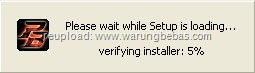
e) Tunggu sampai setup instalasi Game Point Blank (PB) pada komputer selesai. Dalam tahap ini akan muncul tampilan seperti dibawah ini:
install game Point Blank
f) Selesai. Klik "Tutup" untuk menyelesaikan proses instalasi.
install game Point Blank
g) Setelah semua proses diatas, maka di desktop atau di layar komputer utama, akan dibuat shortcut untuk main game Point Blank ini.
OK silahkan main deh. Semoga bermanfaat.....
READ MORE - CARA INSTALL GAME PONIT BLANK

CARA SETTING NETWORK UNTUK MENGATUR BANDWITH

Cara Setting Network untuk Mengatur Bandwith

Postingan berikut merupakan 99% copas dari blog http://my.opera.com/4nton, soalnya sewaktu nyari-nyari cara ngatur bandwith kedapatan lah blog tersebut, sehingga supaya gak lupa, di copas kesini.
Implementasi CBQ Dengan Linux
Belakangan ini banyak ISP yang memberikan layanan broadband Internet dengan bandwidth yang sangat besar mulai dari 512Kbps hingga 2Mbps. Umumnya layanan ini digunakan oleh Warung Internet dan perusahaan-perusahaan yang bergerak dibidang Internet. Sekarang tinggal bagaimana mengatur bandwidth sebesar itu agar dapat dimanfaatkan bersama secara “adil”. Artikel ini akan membahas mengenai pembuatan sebuah bandwidth manager yang secara transparan dapat diletakkan pada jaringan yang telah ada.
1. Pengenalan QoS
Mungkin Anda semua sudah mengetahuinya, QoS adalah singkatan dari Quality of Service. Tetapi apa artinya? Apa yang bisa Anda lakukan untuk mengimplementasikannya?
QoS artinya network yang telah memenuhi kriteria-kriteria tertentu yang dibuat oleh manager-manager network tersebut. Kriteria tersebut termasuk:
a.Availability, yaitu persentase hidupnya sistem atau layanan yang diberikan. Idealnya, availability harus mencapai 100% atau setidaknya 99,9999% (ada 6 buah angka sembilan), yang menunjukkan tingkat kerusakan sebesar 2,6 detik per bulan.
b.Bandwidth Usages, yaitu masing-masing user akan diberikan bandwidth sesuai kebutuhan mereka. Selain berdasarkan user, pemakaian bandwidth juga dapat dibagi berdasarkan jenis traffic atau jenis protocol. Misalnya, untuk traffic HTTP dialokasikan bandwidth sebesar 40%, untuk voice 25%, sisanya untuk ftp dan lain-lain. Yang terakhir ini sering disebut dengan “traffic shaper”.
c.Throughput, yaitu kecepatan (rate) transfer data efektif, yang diukur dalam bps (bit per second). Penggunaan sebuah saluran secara bersama-sama akan mengurangi nilai ini.
d.Latency, adalah waktu yang dibutuhkan data untuk menempuh jarak dari asal ke tujuan. Tundaan (delay) ini dapat dipengaruhi oleh jarak (misalnya akibat penggunaan wireless LAN), atau kongesti (yang memperpanjang antrian), atau bisa juga akibat waktu olah yang lama (misalnya proses baca-tulis pada sebuah proxy server).
e.Packet Loss, yaitu jumlah paket yang hilang. Umumnya perangkat network memiliki buffer untuk menampung data yang diterima. Jika terjadi kongesti yang cukup lama, buffer akan penuh, dan data baru tidak dapat diterima. Paket yang hilang ini harus diretransmisi, yang akan membutuhkan waktu tambahan.
Ada banyak kriteria-kriteria lain yang dapat ditentukan oleh seorang manager network disebuah perusahaan Lebih lengkap mengenai QoS dapat dilihat di http://www.qosforum.com/tech_resources.htm
Pada kasus tertentu, sebuah perusahaan bahkan memilih ISP yang telah memiliki service-level agreements, atau SLA. Dengan adanya perjanjian ini, perusahaan tersebut dijamin akan mendapatkan layanan sesuai yang diiklankan oleh ISPnya atau akan mendapat kompensasi apabila layanan tersebut tidak sesuai yang diharapkan.
Artikel ini secara khusus akan membahas bagaimana sebuah akses Internet berkecepatan tinggi (broadband Internet access) dapat dimanfaatkan bersamaan oleh beberapa karyawan di sebuah perusahaan. Dengan menggunakan sebuah fasilitas bandwidth manager, masing-masing karyawan akan dialokasikan dengan bandwidth sesuai kebutuhan mereka.
2. Linux Ethernet Bridge
Kita akan menganggap perusahaan ini memiliki jaringan komputer yang telah berjalan baik, termasuk akses ke Internetnya. Perusahaan ini telah lama memanfaatkan Linux sebagai Gateway ke Internet menggunakan IP-Masquerade. Karena penggunaan bandwidth yang tidak teratur, maka salah seorang karyawan yang men-download sebuah file MP3 berukuran besar akan mengganggu karyawan lain yang hanya menggunakan Internet untuk email dan browsing.
Anda sebagai seorang staff Network-nya diberi tugas oleh atasan untuk mengimplementasikan bandwidth manager tanpa merubah topologi logik jaringan yang telah ada. Artinya, Anda diharapkan untuk dapat mengimplementasikannya tanpa harus mengutak-ngatik konfigurasi yang telah ada pada komputer client. Selain itu, Anda juga dianjurkan oleh atasan untuk tidak merubah konfigurasi pada server.
Solusinya adalah dengan menjalankan CBQ pada sebuah Linux Bridge. Keterangan mengenai CBQ akan dijelaskan di poin berikutnya pada artikel yang sama.
Membuat Bridge
Ada beberapa syarat yang harus dipenuhi pada sebuah bridge:
•Sebuah port hanya dapat menjadi anggota dari satu bridge
•Sebuah bridge tidak perlu mengetahui rute yang akan dilaluinya
•Sebuah bridge tidak mengetahui protocol yang lebih tinggi dari ARP. Itulah sebabnya ia dapat membawa berbagai macam protocol yang dilalui ethernet pada bridge tersebut.
•Berapa pun banyaknya port yang akan menjadi anggota sebuah bridge, ia akan dianggap satu interface logik.
Bila Anda pernah mencoba untuk nge-ping sebuah unmanaged switch, tentunya Anda tahu bahwa itu tidak akan berhasil karena switch tersebut tidak memiliki IP address.
Tetapi bila Anda ingin melakukan perubahan konfigurasi pada bridge, Anda dapat menggunakan SNMP, telnet, rlogin, atau ssh. Dianjurkan untuk menggunakan SSH. Source code bridge yang baru memungkinkan Anda untuk mengalokasikan IP terhadap interface virtualnya.
Catatan: Bridge berfungsi sama seperti sebuah switch.
Sekarang mari kita mulai membuat bridge di Linux. Pada artikel ini, penulis menggunakan Linux RedHat 7.1 dengan kernel 2.4.2-2 yang tidak dimodifikasi. Dengan kata lain, kernel ini sudah mendukung program bridge control yang nantinya akan kita download. Tetapi bila Anda menggunakan kernel 2.2.x, silahkan lihat situs berikut untuk mengetahui bagaimana fungsi bridge dapat di patch: http://www.linuxdoc.org/HOWTO/BRIDGE-STP-HOWTO/preparing-the-bridge.html
Berikutnya, download program bridge-utils dari http://bridge.sourceforge.net/bridge-utils.html. Pada saat penulisan artikel ini, penulis menggunakan versi 0.9.3. Untuk mendownload source codenya gunakan link ini: http://bridge.sourceforge.net/bridge-utils/bridge-utils-0.9.5.tar.gz sedangkan untuk binary i386: http://bridge.sourceforge.net/bridge-utils/bridge-utils-0.9.5-1.i386.rpm.
Pada Linux RedHat 7.1, lakukan perintah berikut untuk mendownload versi RPM dan menginstall bridge-utils:
[aksha@becak ~]$ su –
Password:
[root@becak /root]# mkdir download; cd download
[root@becak download]# wget “http://bridge.sourceforge.net/bridge-utils/bridge-utils-0.9.3-1.i386.rpm”
[root@becak download]# rpm –i bridge-utils-0.9.3-1.i386.rpm
Pada tahap ini, sebuah file binary /sbin/brctl telah terinstall. Ketik brctl untuk melihat beberapa opsi program tersebut.
Setup Bridge
Perlu diperhatikan bahwa pada komputer yang akan dijadikan bridge ini memiliki dua network card (eth0 dan eth1). Kedua-duanya yang akan dijadikan anggota sebuah bridge.
•Membuat bridge dengan nama ‘jembatan’:
[root@becak /root]# brctl addbr jembatan
Untuk mematikannya gunakan: brctl delbr jembatan
•Menambah interface pada bridge:
[root@becak /root]# ifconfig eth0 0.0.0.0
[root@becak /root]# ifconfig eth1 0.0.0.0
[root@becak /root]# ifconfig eth0 promisc up
[root@becak /root]# ifconfig eth1 promisc up
[root@becak /root]# brctl addif jembatan eth0
[root@becak /root]# brctl addif jembatan eth1
Perhatikan bahwa interface-interface tersebut dalam keadaan ‘promisc’ dan tanpa IP. Sekarang aktifkan bridge ‘jembatan’ dengan perintah:
[root@becak /root]# ifconfig jembatan up
Bila ingin menambahkan IP pada bridge untuk kemudahaan manajemen nantinya, gunakan:
[root@becak /root]# ifconfig jembatan 192.168.1.254 up
Dengan demikian anda dapat login ke PC bridge ini dengan telnet atau ssh dengan menggunakan IP 192.168.1.254.
Setelah selesai, masukkan perintah-perintah di atas di dalam script /etc/rc.d/rc.local agar dapat dijalankan setiap saat komputer di boot.
Anda juga dapat mendownload antarmuka grafis (GUI) untuk mengkonfigurasi bridge dari: http://home.planet.nl/~kristian/gbrctl.html

Gambar 1. Test Bridge
Test bridge ini dengan cara menghubungkan kedua interface eth0 dan eth1 dengan kabel cross, masing-masing ke sebuah PC. Coba ping dari satu PC ke PC lain dan sebaliknya. Bila berhasil, maka sebuah ethernet bridge telah siap digunakan.
3. CBQ
Berikutnya adalah mengaktifkan CBQ untuk mengatur jumlah bandwidth masing-masing PC yang terhubung melalui bridge kita. Perhatikan rencana pemasangan CBQ pada Gambar 2.

Sekali lagi, penulis menggunakan Linux RedHat 7.1 yang juga telah dilengkapi dengan program CBQ. Tetapi penulis tetap berkeras untuk menggunakan rilis terbaru CBQ yaitu versi 0.6.2 yang dapat di download dari: ftp://ftp.equinox.gu.net/pub/linux/cbq/cbq.init
Setelah di download letakkan di dalam direktori /sbin:
[root@becak download]# wget “ftp://ftp.equinox.gu.net/pub/linux/cbq/cbq.init”
[root@becak download]# chmod 755 cbq.init
[root@becak download]# cp cbq.init /sbin/cbq
cp: overwrite ‘/sbin/cbq’? y
Semua konfigurasi CBQ akan diletakkan di dalam direktori /etc/sysconfig/cbq.
Sedikit tentang CBQ. CBQ adalah kependekan dari class based queueing, yaitu sebuah ethernet shaper yang dapat dijalankan di Linux. CBQ hanya dapat menggunakan interface Ethernet untuk Linux (eth0, eth1, eth2, …) dan ARCNET. Untuk ARCNET, tukar parameter bandwidth menjadi 2Mbit dan bukannya 10Mbit seperti pada ethernet.
Untuk menjalankan CBQ diperlukan utilitas iproute2 yang dibuat oleh Alexey Kuznetsov dan dapat di download dari: ftp://ftp.inr.ac.ru/ip-routing. Tetapi pada distro yang penulis gunakan, iproute2 telah terinstall dengan baik.
Bagaimana CBQ bekerja? Baiklah. Setiap shaper akan ditulis pada sebuah file konfigurasi yang secara default terletak di dalam direktori /etc/sysconfig/cbq. Satu file per satu shaper / class.
Penamaan file konfigurasinya harus seperti: cbq-<classid>.<nama> dimana <classid> adalah dua byte heksadesimal dalam kisaran <0002-FFFF> yang merupakan class ID CBQ. Sedangkan <nama> adalah nama dari shaper itu sendiri. Anda dapat menentukannya sesuka hati. Misalnya sesuai dengan Gambar 2, kita akan menamakan sebuah file konfigurasi CBQ dengan: cbq-1280.nisayudo
File konfigurasi CBQ akan dibagi kedalam beberapa paramater. Berikut adalah beberapa paramater yang akan kita gunakan pada artikel ini.
Parameter Divais
DEVICE=<ifname>,<bandwidth>,<weight>
Contoh: DEVICE=eth0,10Mbit,1Mbit
<ifname> adalah nama interface yang akan diatur. Misalnya eth0. <bandwidth> adalah bandwidth fisik dari divais tersebut, misalnya 10Mbit atau 100Mbit untuk ethernet atau 2Mbit untuk arcnet. Sedangkan <weight> adalah parameter yang dapat ditentukan dengan rumus: <weight> = <bandwidth> / 10
Bila terdapat lebih dari satu class pada satu divais, Anda cukup mengisi <bandwidth> dan <weight> sekali saja. Sedangkan pada file-file lainnya hanya isikan: DEVICE=<ifname>.
Parameter Class
RATE=<speed>
Contoh: RATE=128Kbit
Adalah bandwidth yang dialokasikan pada class tersebut. Dengan cara ini kita dapat membatasi (limit) kecepatan dari shaper. Anda dapat menggunakan akhiran Kbit, Mbit, bps, Kbps, atau Mbps.
WEIGHT=<speed>
Contoh: WEIGHT=12Kbit
Dapat ditentukan dengan cara: WEIGHT = RATE / 10
PRIO=<1-8>
Contoh: PRIO=5
Prioritas trafik dari class bersangkutan. Semakin tinggi angkanya, semakin kecil prioritasnya. Umumnya digunakan prioritas 5.
Parameter Filter
RULE=[[saddr[/prefix]][:port],][daddr[/prefix]][:port]
Contoh: RULE=192.168.1.4
Anda dapat menggunakan lebih dari satu RULE per satu file konfigurasi. RULE digunakan untuk mem-filter trafik apa yang akan diatur. Contoh lainnya:
RULE=192.168.1.4:80
Memfilter trafik yang ditujukan kepada port 80 pada IP 192.168.1.4
RULE=192.168.1.0/24
Filter seluruh trafik yang terdapat di network 192.168.1.0
Keterangan tambahan mengenai parameter-parameter CBQ dapat Anda lihat di dalam file cbq.init itu sendiri.
Dari Gambar 2, kita akan membuat CBQ untuk mengatur bandwidth terhadap IP-IP tertentu. Perlu diperhatikan bahwa interface eth1 adalah yang menghubungi antara CBQ Bridge dengan network 192.168.1.0/24 (HUB). Buatlah file-file berikut di dalam direktori /etc/sysconfig/cbq:
== cbq-64.gitastefanny
DEVICE=eth1,10Mbit,1Mbit
RATE=64Kbit
WEIGHT=6Kbit
PRIO=5
RULE=192.168.1.5
RULE=192.168.1.6
== cbq-48.bagusdanny
DEVICE=eth1
RATE=48Kbit
WEIGHT=4Kbit
PRIO=5
RULE=192.168.1.1
RULE=192.168.1.3
== cbq-128.yudonisa
DEVICE=eth1
RATE=128Kbit
WEIGHT=12Kbit
PRIO=5
RULE=192.168.1.2
RULE=192.168.1.4
Setelah semua file konfigurasi dibuat, jalankan CBQ dengan cara:
[root@becak /root]# /sbin/cbq start
Untuk melihat statistik CBQ jalankan:
[root@becak /root]# /sbin/cbq stats
Sedangkan untuk mematikan CBQ:
[root@becak /root]# /sbin/cbq stop
Dengan dijalankannya CBQ pada bridge tersebut, komputer-komputer pada Gambar 2 telah dialokasikan bandwidth sesuai aturan yang telah dibuat. Anda dapat mencoba dari masing-masing komputer dengan cara mendownload sebuah file yang terdapat di server Linux Gateway, misalnya. Atau dengan mengaktifkan SNMP agent di masing-masing PC dan memonitor trafik masing-masing komputer menggunakan MRTG (http://www.ee.ethz.ch/~oetiker/webtools/mrtg/).
4. Penutup
Perintah-perintah bridge dan CBQ di atas dapat diletakkan di dalam file /etc/rc.d/rc.local agar selalu diaktifkan pada saat komputer di boot. Pada artikel ini hanya dibahas bagaimana CBQ dapat digunakan untuk membatasi penggunaan bandwidth per alamat IP tertentu. Sedangkan CBQ sebenarnya lebih dari sekedar pembatas bandwidth per IP. Ia juga dapat digunakan untuk membatasi trafik Internet seperti trafik HTTP (web), mail, ftp, dan lain-lain. Selain itu CBQ juga memiliki fitur untuk mengatur bandwidth pada jam-jam tertentu. Dengan memanfaatkan fasilitas-fasilitas pada CBQ, Anda dapat membuat sebuah bandwidth manager murah yang hanya memanfaatkan PC.
READ MORE - CARA SETTING NETWORK UNTUK MENGATUR BANDWITH

TIPS MEMBUKA PASSWORD WINDOWS DENGAN UBUNTU

Tips Membuka Password Windows Dengan Ubuntu

Pernah gak anda melupakan password, aku rasa hampir semua pengguna komputer pernah mengalaminya. Hal tersebut juga yang terjadi sama aku. Dimana aku sering banget melupakan password, mulai dari password email sampai dengan password login ke komputer. Untung-nya aku menggunakan 2 OS, jadi kalo salah satu password login ada yang terlupa maka aku akan menggunakan OS lainnya.
Nah yang repot adalah ketika beberapa waktu lalu komputer di kantor ada yang lupa password login. Dan kebetulan yang nginstal bukan aku alias orangnya sudah resign. Sehingga gak ada yang tahu password komputer tersebut. Dimana komputer tersebut menggunakan OS Windows.
Setelah dicari-cari akhirnya didapat caranya dengan menggunakan OS Ubuntu dan langkah-langkahnya sebagai berikut :
Langkah pertama adalah membuat Live CD atau Live USB Flashdisk Ubuntu Linux. Yang mana Ubuntu Live ini nantinya akan digunakan untuk booting ke sistem dan melakukan prosedur yang dibutuhkan untuk membongkar password Windows tadi.
Dapat dilakukan dengan mendownload UNetBooting dan menjalankan aplikasinya. Aplikasi UNetBooting ini ini akan mendownload versi Ubuntu yang dipilih dan melakukan instalasi pada :
Lalu langkah selanjutnya adalah menginstall utility Open Source bernama chntpw. Hal ini dilakukan dari Ubuntu dengan menjalankan Synaptic Package Manager.
Untuk bisa mendapatkan chntpw, Synaptic Package Manager harus diarahkan untuk melihat pada penyimpanan aplikasi Universe. Hal itu bisa dilakukan dengan mengklik menu Settings > Repositories pada jendela Synaptic. Kemudian, centang pilihan ‘Community-maintained Open Source software (universe)’ dan klik Close.
Setelah itu, klik tombol Reload dan Synaptic akan men-download informasi paket terbaru dari Universe. Setelah selesai, ketikkan chntpw pada kotak Quick Search.
Jika sudah muncul, centang kotak di sisi tulisan chnptw, pilih ‘Mark for Installation’. Lalu klik Apply untuk menginstalnya.
Kemudian langkah yang terakhir adalah mengubah password Windows dengan chntpw.
1. Mount hardisk / drive yang berisi instalasi Windows Anda
2. Buka hardisk itu (klik Places) dan catat label drive yang muncul pada menu bar jendela file browser
3. Buka jendela Terminal (Applications > Accessories > Terminal)
4. Ketik perintah berikut pada Terminal:
cd / media
ls
5. Ketik: cd [label hardisk yang tadi Anda catat]
6. ketik: cd WINDOWS/system32/config
7. Untuk mengubah password Administrator, ketikkan perintah: sudo chntpw SAM
8. Akan muncul beberapa perintah yang bisa Anda pilih, perintah paling aman adalah membuat password jadi kosong. Lakukan ini dengan menekan angka ’1′, lalu tekan ‘y’ untuk konfirmasi
9. Pilih ’2′ untuk mengubah password ke kata tertentu, namun hal ini memiliki risiko error lebih besar
10. Untuk mengubah password user lain (non-administrator), ketikkan perintah berikut (dari Terminal): sudo chntpw –u [nama user] SAM
READ MORE - TIPS MEMBUKA PASSWORD WINDOWS DENGAN UBUNTU

TIPS MENJAGA KEAMANAN WIFI

10 Tips Menjaga Keamanan Perangkat WiFi

Kita sering menggunakan wireless untuk koneksi internet, apakah itu dirumah ataupun di tempat umum yang menyediakan fasilitas hotspot. Untuk yang memiliki perangkat wireless sendiri dirumah, mungkin perlu memperhatikan beberapa hal untuk keamanan dari perangkat wireless itu, atau demi kenyamanan penggunaan internet melalui perangkat wireless apakah itu “Access Point” ataukah “ROuter“. Beberapa hal itu diantaranya :
1. Ubah Username dan Password Administator Default
Sebagian besar dari kita terkadang suka lupa atau bahkan beranggapan bahwa username dan password administrator gak perlu diganti, dengan alasan takut ntar suatu saat lupa password, atau beranggapan bahwa tidak ada yang bisa konek ke perangkat wireless ini selain kita atau orang2 yang kita beri akses. Padahal di jaman seperti sekarang ini ada istilah yang sering aku dengar “gak ada yang gak mungkin” maka sebaiknya diubah dengan kenyamanan dan keamanan.
2. Aktifkan Security Wireless (WPA/WEP)
Semua perangkat wireless dilengkapi dengan fitur tersebut, maka lebih baik aktifkan fitur tersebut agar tidak sembarang orang bisa mengakses wireless kita.
3. Ubah Defaul SSID
SSID default dari sebuah perangkat wireless biasanya sama, hal ini ada baiknya kita ubah dan biasanya bisa di ubah melalui menu wireless setiing.
4. Aktifkan MAC Address Filtering
Wireless router menyediakan fitur MAC Address Filtering, hal ini bisa digunakan untuk membatasi perangkat yang bisa terkoneksi ke wireless dengan memberi akses hanya pada perangkat tertentu dengan mendaftarkan macaddress dari perangkat tersebut.
5. Non Aktifkan SSID Broadcast
Dengan meng-nonaktifkan SSID Broadcast, SSID wireless kita tidak akan kelihatan ketika di scan. Dan kita bisa meng-add SSID secara manual.
6. Disable Auto-Connect dari perangkat Wireless
Kebanyakan orang ngeset wireless dengan status auto-connect ke perangkat wireless lainnya, sebaiknya hal ini dihindari agar tidak menimbulkan masalah.
7. Set IP di Perangkat Wireless dengan Static Mode
Dengan ngeset ke static mode maka apabila wireless kita bisa tertembus oleh orang, maka tidak bisa langsung konek karena harus menemukan IP. Dan sebaikn ya pula IP ini tidak menggunakan IP yang umum/lazim.
8. Aktifkan Firewall
Sudah jelas, dengan menambahkan atau mengaktifkan firewall maka kita meningkatkan tingkat keamanan dari perangkat wireless kita.
9. Letakkan Wireless Router atau Access Point di tempat yang aman.
Perangkat Wireless biasanya memiliki range tertentu, maka letakkan dia di tempat yang strategis sehingga hanya menjangkau daerah yang kita inginkan.
10. Matikan Perangkat Wireless ketika tidak digunakan
Ketika perangkat wireless tersebut tidak gunakan, lebih baik kita mematikan perangkat tersebut.
READ MORE - TIPS MENJAGA KEAMANAN WIFI

CARA SETTING GATEWAY PADA LAN

Setting Gateway pada LAN
Gateway memiliki definisi sebuah komputer yang melayani konversi protokol antara beberapa tipe yang berbeda dari suatu network atau program aplikasi. Sebagai contoh, sebuah gateway dapat meng-convert sebuah paket TCP/IP menjadi paket NetWare IPX atau dari Apple Talk menjadi DECnet, dan lain-lain. Tetapi dalam hal kali ini, gateway akan digunakan untuk melayani jaringan local seperti dibawah ini :
Network /26
Address: 192.168.0.1 11000000.10101000.00000000.00 000001
Netmask: 255.255.255.192 = 26 11111111.11111111.11111111.11 000000
Wildcard: 0.0.0.63 00000000.00000000.00000000.00 111111
=>
Network: 192.168.0.0/26 11000000.10101000.00000000.00 000000 (Class C)
Broadcast: 192.168.0.63 11000000.10101000.00000000.00 111111
HostMin: 192.168.0.1 11000000.10101000.00000000.00 000001
HostMax: 192.168.0.62 11000000.10101000.00000000.00 111110
Hosts/Net: 62 (Private Internet)

Network /27
Address: 192.168.0.1 11000000.10101000.00000000.000 00001
Netmask: 255.255.255.224 = 27 11111111.11111111.11111111.111 00000
Wildcard: 0.0.0.31 00000000.00000000.00000000.000 11111
=>
Network: 192.168.0.0/27 11000000.10101000.00000000.000 00000 (Class C)
Broadcast: 192.168.0.31 11000000.10101000.00000000.000 11111
HostMin: 192.168.0.1 11000000.10101000.00000000.000 00001
HostMax: 192.168.0.30 11000000.10101000.00000000.000 11110
Hosts/Net: 30 (Private Internet)

Network /28
Address: 192.168.0.1 11000000.10101000.00000000.0000 0001
Netmask: 255.255.255.240 = 28 11111111.11111111.11111111.1111 0000
Wildcard: 0.0.0.15 00000000.00000000.00000000.0000 1111
=>
Network: 192.168.0.0/28 11000000.10101000.00000000.0000 0000 (Class C)
Broadcast: 192.168.0.15 11000000.10101000.00000000.0000 1111
HostMin: 192.168.0.1 11000000.10101000.00000000.0000 0001
HostMax: 192.168.0.14 11000000.10101000.00000000.0000 1110
Hosts/Net: 14 (Private Internet)

Network /29
Address: 192.168.0.1 11000000.10101000.00000000.00000 001
Netmask: 255.255.255.248 = 29 11111111.11111111.11111111.11111 000
Wildcard: 0.0.0.7 00000000.00000000.00000000.00000 111
=>
Network: 192.168.0.0/29 11000000.10101000.00000000.00000 000 (Class C)
Broadcast: 192.168.0.7 11000000.10101000.00000000.00000 111
HostMin: 192.168.0.1 11000000.10101000.00000000.00000 001
HostMax: 192.168.0.6 11000000.10101000.00000000.00000 110
Hosts/Net: 6 (Private Internet)

Setelah mengetahui gambar rancangan network yang akan dibuat, maka selanjutnya langkah – langkah untuk menyeting gateway dan client :
  1. Setting Gateway (sebelumnya, computer harus login sebagai root dan bekerja pada terminal) Langkah pertama adalah membuat IP Alias untuk setiap client dengan cara mengetikan :
    1. #ifconfig eth0 : 0 192.168.10.1 netmask 255.255.255.248 (gateway untuk jaringan dengan netmask /29)
    2. #ifconfig eth0 : 0 192.168.11.1 netmask 255.255.255.240 (gateway untuk jaringan dengan netmask /28)
    3. #ifconfig eth0 : 0 192.168.12.1 netmask 255.255.255.224 (gateway untuk jaringan dengan netmask /27)
    4. #ifconfig eth0 : 0 192.168.13.1 netmask 255.255.255.192 (gateway untuk jaringan dengan netmask /26)
    5. Setelah membuat IP alias, maka selanjutnya restart jaringan dengan cara mengetikan # /etc/init.d/networking restart
    6. Ketikan # echo 1 > /proc/sys/net/ipv4/ip_forward untuk mengaktifkan network.
  2. Setting client
    1. Ketikan #vim /etc/network/interfaces
    2. Pada editor vim interfaces, isikan data seperti di bawah ini untuk mengkonfigurasi no IP, netmask dan gateway yang digunakan. :
Pada client network /29
        • auto eth0
iface eth0 inet static
address 192.168.10.2
netmask 255.255.255.248
gateway 192.168.10.1
Pada client network /28
        • auto eth0
iface eth0 inet static
address 192.168.11.2
netmask 255.255.255.240
gateway 192.168.11.1
Pada client network /27
        • auto eth1
iface eth1 inet static
address 192.168.12.2
netmask 255.255.255.224
gateway 192.168.12.1
Pada client network /26
        • auto eth1
iface eth1 inet static
address 192.168.13.2
netmask 255.255.255.192
gateway 192.168.13.1
  1. Setelah menambahkan ketikan diatas, keluar dari text editor lalu restart networking pada setiap komputer client dengan mengetikan # /etc/init.d/networking restart
Untuk mengetahui apakah jaringan telah terhubung lakukan “ping” dari computer satu dengan computer yang lainnya. Contoh : misal dari computer client /29 dengan computer client /26 (berbeda ethernet), ketikan pada terminal ping (spasi) no_ipaddress_client/26
READ MORE - CARA SETTING GATEWAY PADA LAN

CARA SETTING MIKROTIK

mik1bukan suatu hal yang aneh lagi kalau saat ini orang mulai berbondong-bondong migrasi ke OS mikrotik untuk membuat sebuah router dan bandwith management.dikarenakan pengunaan yang mudah(bagi orang yang baru kenal pun)dan tampilan winbox yang simple.
berikut ini saya tulis cara install mikrotik mulai dari awal
nyalakan RB mikrotik anda trus sambungkan pc anda ke salah satu eth di RB nya(dianjurkan ke port eth1).karena mikrotik yg masih default belum punya ip maka untuk mendeteksi mac address perlu di gunakan software neighbors yg bisa di download di http://www.mikrotik.co.id/download.php.
1.setelah terinstall dengan baik dan benar jalankan mirotik anda
2.masukan user password default
user:admin
paswword:(kosong)tanpa password
3. ganti nama ethernet anda jika anda mau, dalam hal ini anda dapat memberikan nama apa saja = [galuh@mikrotik] >interface
[galuh@mikrotik] interface >print (melihat dulu berapa banyak ethernet yg terpasang)
[galuh@mikrotik] interface >set 0 name=LAN
[galuh@mikrotik] interface >set 1 name=WAN
4. kemudian nambahkan ip addressnya
[galuh@mikrotik] >ip address
[galuh@mikrotik] ip address >add address=192.168.0.1/255.255.255.0 interface=LAN —-> ini untuk ip interface lokal
[galuh@mikrotik] ip address >add address=203.89.31.34/255.255.255.248 interface=WAN —> ini untuk ip global yg di dapet dari ISP
5. kemudian masukin gatewaynya
[galuh@mikrotik] > ip route
[galuh@mikrotik] ip route >add gateway=192.168.0.0/24/203.89.31.33 —-> ini merupakan gateway untuk keluar
6. kemudian setup webproxy
[galuh@mikrotik] >ip web-proxy
[galuh@mikrotik] ip web-proxy >set enable=yes
[galuh@mikrotik] ip web-proxy >set transparent-proxy=yes
[galuh@mikrotik] ip web-proxy >set max-object-size=1200KiB —> ini supaya nge loadnya ngacir si web proxy
7. kemudian tambahkan rule supaya si client yg menggunakan port 80 akan di oper ke web-proxy
[galuh@mikrotik] >ip firewall nat
[galuh@mikrotik] ip firewall nat >add chain=dstnat protocol=tcp dst-port=80 action=redirect to-ports=3128
8. kemudian masukan dns nya
[galuh@mikrotik] >ip dns
[galuh@mikrotik] ip dns >set primary-dns=xxx.xxx.xxx.xxx
[galuh@mikrotik] ip dns >set secondary-dns=xxx.xxx.xxx.xxx
9. Sekarang masqurade interface WANnya
[galuh@mikrotik]>ip firewall nat
[galuh@mikrotik] ip firewall nat>add chain=srcnat action=masquerade src-address=192.168.0.0/24 dst-address=0.0.0.0/0
10. sekarang coba ping ke gateway & dns dari mikrotik, kalo REPLY berarti dah konek
SEMOGA TUTORIAL INI DAPAT MEMBANTU
READ MORE - CARA SETTING MIKROTIK

MEMBUAT PC MENJADI ROUTER

MikroTik RouterOS™ adalah sistem operasi dan yang dapat digunakan untuk menjadikan komputer manjadi router network yang handal, mencakup berbagai fitur lengkap untuk network dan wireless.
Kemudian di extrack dan kemudian burn ke CD itu file ISO nya.
1. Install Mikrotik OS
– Siapkan PC, minimal Pentium I juga gak papa RAM 64,HD 500M atau pake flash memory 64
– Di server / PC kudu ada minimal 2 ethernet, 1 ke arah luar dan 1 lagi ke Network local
– Burn Source CD Mikrotik OS masukan ke CDROM
– Boot dari CDROM
– Ikuti petunjuk yang ada, gunakan syndrom next-next dan default
– Install paket2 utama, lebih baiknya semua packet dengan cara menandainya (mark)
– Setelah semua paket ditandai maka untuk menginstallnya tekan “I”
– Lama Install normalnya ga sampe 15menit, kalo lebih berarti gagal, ulangi ke step awal
– Setelah diinstall beres, PC restart akan muncul tampilan login
2. Setting dasar mikrotik
Langkah awal dari semua langkah konfigurasi mikrotik adalah setting ip
Hal ini bertujuan agar mikrotik bisa di remote dan dengan winbox dan memudahkan kita untuk
melakukan berbagai macam konfigurasi
– Login sebaga admin degan default password ga usah diisi langsung enter
Gantilah dengan ip address anda dan interface yg akan digunakan untuk meremote sementara
Di sini akan saya terangkan dengan menggunakan 2 cara yaitu dengan dengan text dan winbox.
I. Langkah setting Mikrotik TEXT
Mari kita mulai dengan asumsi proses install sudah berhasil
1. Install – OK
2. Setting IP eth1 222.124.xxx.xxx (dari ISP)
perintah :
ip address add address 222.124.xxx.xxx netmask 255.255.255.xxx interface ether1
IP tersebut adalah IP public / IP yang yang ada koneksi Internet
3. Setting IP eth2 192.168.1.254
perintah :
ip address add address 192.168.1.254 netmask 255.255.255.0 interface ether2
IP tersebut adalah IP Local anda.
Sekarang lakukan ping ke dan dari komputer lain, setelah konek lanjutkan ke langkah
berikutnya, kalo belum ulangi dari langkah no 2.
4. Setting Gateway
perintah :
ip route add gateway=222.124.xxx.xxx (dari ISP)
5. Setting Primary DNS
perintah :
ip dns set primary-dns=203.130.208.18 (dari ISP)
6. Setting Secondary DNS
perintah :
ip dns set secondary-dns=202.134.0.155 (dari ISP)
7. Setting Routing masquerade ke eth1
perintah :
ip firewall nat add chain=srcnat action=masquerade out-interface=ether1
Untuk terakhir lakukan test ping ke Gateway / ke yahoo.com, bila konek maka Mikrotik anda dah siap
di gunakan.
II. Langkah setting Mikrotik Via WinBox
1. Setelah install Mikrotik sudah OK, selanjutnya masukkan IP sembarang untuk remote.
Misal
ip address add address 192.168.1.254 netmask 255.255.255.0 interface ether2
Kemudian buka browser dengan alamat IP tadi, dan download Winbox

Web Mikrotik
2. Buka Winbox yang telah di download tadi
3. Di tampilan Winbox, pada kolom Connect To masukkan no IP tadi (192.168.1.254) dengan
Login : admin password : kosong. Kemudian klik tombol Connect
Tampilan Login Awal Winbox
4. Login ke Mikrotik Via Winbox berhasil
Tampilan Jika Login Sukses
5. Klik IP —> ADDRESS
Setting Ip address
6. Ini adalah tampilan dari address
Tampilan Address
7. Kemudian masukkan IP public (dari ISP)
Set IP Public
8. Ini daftar IP pada 2 ethernet
Daftar IP

9. Setting Gateway, IP —> Routes
Gateway Router
10. Masukkan IP GATEWAY (dari ISP)
IP Gateway dari ISP


11. Hasil ROUTING
Hasil Routing

12. Masukkan Primary DNS dan Secondary DNS (dari ISP)
Kemudian klik Apply dan OK
Set DNS

13. Setting MASQUERADE
Seting Nat ( Masquerade)

14. Klik IP —> Firewall
15. Kemudian pilih NAT
16. Pada tab General
pada Chain pilih srcnat
pada Out. Interface pilih ether1
pada tab Action pilih masquerade
Kemudian klik Apply dan OK
Seting Firewall
 Setting Masquerade
Sumber : http://miji.wordpress.com
READ MORE - MEMBUAT PC MENJADI ROUTER
Related Posts Plugin for WordPress, Blogger...

komentar

KAOS K.I.T Rp 50.000

KAOS K.I.T Rp 50.000

video tutorial